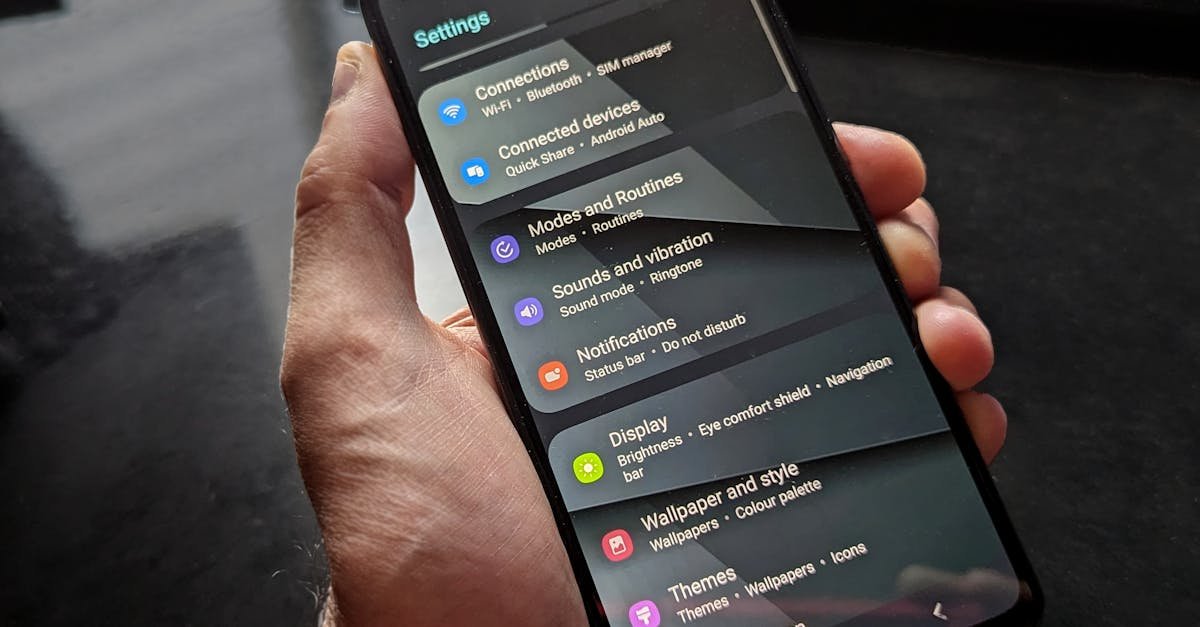
Masz dość migających banerów, brzęczących wibracji i poczucia, że to telefon decyduje, kiedy pracujesz? Ten przewodnik wyjaśnia, jak skonfigurować powiadomienia, żeby nie rozpraszały – od podstawowych zasad po szczegółowe ustawienia na iOS i Androidzie, z praktycznymi scenariuszami dla pracy, nauki i domu. Dzięki nim zamienisz smartfon w narzędzie, które wspiera koncentrację, a nie ją kradnie.
Dlaczego powiadomienia tak łatwo nas rozpraszają?
Powiadomienie to nie tylko dźwięk czy baner – to bodziec wywołujący przerwanie kontekstu. Badania nad produktywnością pokazują, że po przerwaniu zadania mózg potrzebuje nawet kilkunastu minut, by wrócić do pełnej koncentracji. Smartfon wzmacnia mechanizm nagrody: każda czerwone kropka czy „dymek” to szansa na nową informację, która pobudza ciekawość i wyrzut dopaminy. Jeśli nie zdefiniujesz, jak skonfigurować powiadomienia, żeby nie rozpraszały, system i aplikacje zrobią to za Ciebie – zwykle na swoją korzyść, nie Twoją.
- Efekt pilności: baner wyglądający jak alarm skłania do natychmiastowej reakcji, choć większość powiadomień nie jest pilna.
- FOMO (fear of missing out): obawa przed przegapieniem informacji sprawia, że zezwalamy na zbyt wiele alertów.
- Kanały powiadomień w aplikacjach bywają domyślnie ustawione na najwyższą ważność (np. „heads-up”, dźwięk, wibracja, ekran blokady), co mnoży przerwania.
Model 3 poziomów priorytetu: prosta rama decyzyjna
Zanim wejdziesz w ustawienia, potrzebujesz jasnej ramy: co naprawdę ma prawo przerywać Twoją pracę? Oto praktyczny model, który pomoże Ci zdecydować, jak skonfigurować powiadomienia, żeby nie rozpraszały – i jednocześnie nie przeoczyć tego, co kluczowe.
Poziom 1: Krytyczne (mogą przerwać zawsze)
- Połączenia i SMS-y od VIP-ów (najbliższa rodzina, opiekunka, szkoła dziecka, wsparcie IT w krytycznych godzinach).
- Alerty bezpieczeństwa, przypomnienia o ważnych spotkaniach zaczynających się za chwilę.
Poziom 2: Ważne (przegląd o ustalonych porach)
- Wiadomości zespołowe, e-maile z pracy, aktualizacje projektów – bez natychmiastowych banerów, za to w oknach przeglądu (np. 10:30, 13:00, 16:00).
Poziom 3: Informacyjne (opcjonalne, często do wyłączenia)
- Nowe posty w social mediach, promocje, rekomendacje, wiadomości push z aplikacji zakupowych.
Ten prosty podział to Twój kompas. Każdą aplikację i każdy kanał powiadomień przypisz do jednego z poziomów – to klucz, jak skonfigurować powiadomienia, żeby nie rozpraszały, a jednocześnie zachować spokój, że nic pilnego nie zniknie.
Krótki audyt: 15 minut, które zwrócą godziny skupienia
Zanim zaczniesz przełączać suwaki, zrób szybki audyt. To sprawi, że Twoje decyzje będą świadome i spójne.
- Sprawdź statystyki (iOS: Czas przed ekranem; Android: Cyfrowy dobrostan) – które aplikacje wysyłają najwięcej alertów?
- Lista VIP: wypisz 5–7 osób/instytucji, które mogą zawsze się przebić.
- Zdefiniuj okna głębokiej pracy (np. 9:00–11:30, 14:00–16:00) i okna przeglądu powiadomień (np. 10:30, 13:00, 16:00).
- Ustal zasady dla pracy, domu, snu i jazdy samochodem – pomogą zautomatyzować tryby.
iPhone (iOS): konfiguracja krok po kroku
Poniższe kroki pokazują, jak skonfigurować powiadomienia, żeby nie rozpraszały na iPhone’ie, wykorzystując Tryby Skupienia, Podsumowanie powiadomień, wyjątki VIP oraz filtry.
1) Tryby Skupienia (Focus): fundament
Wejdź w Ustawienia → Skupienie i utwórz tryby: Praca, Głęboka praca, Dom, Sen, Jazda. Każdy tryb:
- Dozwolone powiadomienia: wybierz aplikacje i osoby (VIP) mogące przerwać dany tryb.
- Harmonogramy i automatyzacje: czas, lokalizacja, uruchomienie danej aplikacji (np. podczas kalendarzowego spotkania).
- Udostępnianie statusu: pozwól innym widzieć, że masz włączone Skupienie (zmniejsza presję natychmiastowej odpowiedzi).
W praktyce: w „Głębokiej pracy” zezwól tylko na połączenia od VIP i przypomnienia z kalendarza. W „Pracy” dopuść Slack/Teams, ale bez banerów – ustaw je do Podsumowania (patrz niżej).
2) Podsumowanie powiadomień (Scheduled Summary)
Ustawienia → Powiadomienia → Podsumowanie zaplanowane. Dodaj aplikacje informacyjne i społeczne. Zdefiniuj 2–4 pory dzienne (np. 10:30, 13:00, 16:30, 19:00). Dzięki temu dostajesz zbiorcze zestawienie, a nie setki pojedynczych przerwań. To konkretny sposób na to, jak skonfigurować powiadomienia, żeby nie rozpraszały, a jednocześnie byś niczego nie przegapił.
3) Wyjątki: Time Sensitive, VIP i połączenia
- Time Sensitive: zostaw włączone tylko dla aplikacji, którym ufasz (np. inteligentny dom, bezpieczeństwo). Niewłaściwe użycie podkopuje spokój.
- VIP w Mail i Kontakty: oznacz osoby, dla których ma przejść dzwonek nawet w Skupieniu (Kontakty → Dodaj do ulubionych/VIP).
- Połączenia powtarzane: włącz „dopuść, jeśli ktoś dzwoni dwa razy w 3 minuty” – zabezpieczenie na wypadek nagłej potrzeby.
4) Filtry Skupienia
W trybach Skupienia ustaw Filtry: które skrzynki pocztowe, kalendarze, tablice w Notatkach lub konta w Wiadomościach są widoczne. To sprawia, że nawet jeśli otworzysz aplikację, widzisz tylko kontekst pracy, co jest praktycznym elementem tego, jak skonfigurować powiadomienia, żeby nie rozpraszały.
5) Styl alertów: banery, dźwięki, odznaki
- Baner tymczasowy zamiast trwałego dla aplikacji ważnych, ale nie krytycznych.
- Wyłącz dźwięk i wibracje w aplikacjach poziomu 2–3. Zostaw dźwięk wyłącznie dla poziomu 1.
- Odznaki (czerwone kropki): wyłącz tam, gdzie generują napięcie (np. e-mail). Otwieraj pocztę o wyznaczonych porach.
6) Ekran blokady i Live Activities
Ustawienia → Powiadomienia → Pokazuj na ekranie blokady: ogranicz podgląd treści (np. „Tylko po odblokowaniu”). Wyłącz Live Activities dla aplikacji, które nadmiernie kusiły (wyniki live, kursy). To kolejny krok w kierunku tego, jak skonfigurować powiadomienia, żeby nie rozpraszały.
7) Automatyzacje Skrótów
- Włącz „Głęboką pracę”, gdy podłączysz słuchawki lub jesteś w biurze (lokalizacja).
- Wyłącz powiadomienia społecznościowe w godzinach pracy; włącz o 18:00.
Android: konfiguracja krok po kroku
Android daje bardzo precyzyjną kontrolę dzięki uprawnieniom do powiadomień, kanałom powiadomień i regułom Nie przeszkadzać. Poniżej sprawdzony zestaw działań, jak skonfigurować powiadomienia, żeby nie rozpraszały na Androidzie 13/14.
1) Cofnij zgodę tam, gdzie nie jest potrzebna
Od Androida 13 aplikacje proszą o zgodę na wysyłanie powiadomień. Przejdź: Ustawienia → Powiadomienia → Uprawnienia aplikacji i wyłącz powiadomienia dla wszystkiego, co nie jest niezbędne (sklepy, social media, gry). To najprostszy krok, jak skonfigurować powiadomienia, żeby nie rozpraszały, bez żmudnych detali.
2) Kanały powiadomień: serce kontroli
Wejdź w szczegóły aplikacji → Powiadomienia → Kategorie/kanały i ustaw dla każdego kanału ważność:
- Wysoka: tylko dla krytycznych (dźwięk/wyskakujące). Minimum.
- Domyślna: ważne, ale bez heads-upu, gdy jesteś w DND.
- Niska/Cicha: bez dźwięku, bez wibracji, brak wyskakujących – idealne dla kanałów informacyjnych.
Przykład: w Slacku ustaw „Wzmianki i DM” na Domyślne, a „Wiadomości kanałowe” na Ciche. W Gmailu włącz „Tylko wysokiego priorytetu” dla konta służbowego, zaś prywatne daj do cichych. To sedno tego, jak skonfigurować powiadomienia, żeby nie rozpraszały, na Androidzie.
3) Nie przeszkadzać (DND) i wyjątki
- Ustawienia → Dźwięk i wibracje → Nie przeszkadzać. Dodaj wyjątki: połączenia od ulubionych/konkretnych kontaktów, powtarzające się połączenia.
- Utwórz harmonogramy: Praca (godziny biurowe), Głęboka praca (bloki), Sen (noc), Jazda (automatycznie po połączeniu z autem).
- Powiąż DND z Cyfrowym dobrostanem i Trybem Skupienia (blokowanie wybranych aplikacji w godzinach pracy).
4) Ekran blokady, dymki i podgląd treści
- Ukryj wrażliwe treści na ekranie blokady; pokazuj tylko „Nadawca + Powiadomienie”.
- Wyłącz dymki (Bubbles) dla komunikatorów, jeśli wybijały Cię z rytmu.
- Ogranicz „wyskakujące” (heads-up), zmniejszając ważność kanałów do Niskiej/Cichej.
5) Dźwięki i wibracje
Wibracja potrafi rozpraszać równie mocno jak dźwięk. Zostaw unikalny dźwięk i wibrację wyłącznie dla Poziomu 1. Resztę ustaw na ciche z odznaką. To praktyczna część tego, jak skonfigurować powiadomienia, żeby nie rozpraszały, a jednocześnie chroniły przed FOMO.
Komunikatory, e-mail i social media: szczegółowe ustawienia
Nawet najlepiej ustawiony DND zawodzi, jeśli aplikacje „przepychają się” kanałami lub zasypują odznakami. Oto, jak skonfigurować powiadomienia, żeby nie rozpraszały, w popularnych rozwiązaniach.
WhatsApp/Signal/Telegram
- Zgłuszaj grupy na 1 rok; włącz tylko wzmianki (@Twoje_imię).
- Wyłącz podgląd treści na ekranie blokady; zostaw tylko nazwę nadawcy.
- Utwórz listę VIP: ulubieni z własnym dźwiękiem; reszta – cicho lub do Podsumowania (iOS).
Slack/Teams
- Powiadomienia tylko na @wzmianki i DM. Kanały projektowe – bez banerów, z odznaką.
- Harmonogram „Nie przeszkadzać” w aplikacji; zsynchronizuj status z Trybem Skupienia.
- Słowa kluczowe (np. nazwa projektu) – wyłącznie w Podsumowaniu; niech nie generują dźwięku.
E-mail (Gmail/Outlook/Apple Mail)
- Gmail: Wysoki priorytet tylko; Filtry na etykiety „Pilne”.
- Outlook: Priorytetowa skrzynka włączona; alerty tylko dla od VIP.
- Apple Mail: VIP z dźwiękiem; reszta – bez odznak. Przeglądaj w oknach przeglądu.
Social media
- Wyłącz polubienia, nowe posty, „polecane dla Ciebie”.
- Pozostaw tylko powiadomienia o wiadomościach prywatnych – i to w cichym trybie lub w Podsumowaniu.
Zaawansowane: styl, kontekst i widoczność
Ustawienia systemowe to nie wszystko. Liczy się również sposób prezentacji i moment, w którym widzisz alert.
- Odznaki vs. banery: Odznaka (kropka) jest mniej natrętna niż baner. Zamień banery na odznaki, gdzie to możliwe.
- Grupowanie: Włącz grupowanie powiadomień wg aplikacji, aby pojedyncze alerty nie zajmowały całego ekranu.
- Widżety: Dodaj tylko te, które wspierają plan dnia (kalendarz, zadania) – nie newsy.
- Prywatność ekranu blokady: Ukrywaj treść; unikniesz „hakowania uwagi”, gdy telefon leży na biurku.
Metody pracy, które wzmacniają techniczne ustawienia
Nawet wiedząc, jak skonfigurować powiadomienia, żeby nie rozpraszały, warto podparć to rytuałami. Dzięki nim zyskasz stabilny rytm skupienia.
- Bloki głębokiej pracy: 60–120 minut z włączonym trybem „Głęboka praca”. Telefon ekranem do dołu, najlepiej poza zasięgiem ręki.
- Okna przeglądu: 2–4 krótkie sloty na wiadomości. Zasada: nie sprawdzam poza wyznaczonymi momentami.
- Technika 52/17: 52 minuty pracy, 17 minut przerwy na reset – powiadomienia „wracają” tylko w przerwach.
- Reguła „Inbox 0 dla notyfikacji”: przetwarzaj, nie konsumuj. Decyduj: teraz, później, nigdy; dostosuj kanał/ważność.
Gotowe scenariusze: ustaw i zapomnij
Wdrażanie jest łatwiejsze, gdy masz gotowe szablony. Oto praktyczne presety pokazujące, jak skonfigurować powiadomienia, żeby nie rozpraszały, w różnych rolach.
Student
- Głęboka nauka (9:00–11:30, 14:00–16:00): tylko połączenia od rodziny; Kalendarz – przypomnienia 10 min przed zajęciami; komunikatory – ciche.
- Przerwy: Podsumowanie o 12:00 i 17:00; social media – tylko wiadomości prywatne.
Freelancer
- Praca klientowska: E-mail VIP (klienci) – dźwięk; reszta – Podsumowanie; Slack/Teams tylko @wzmianki.
- Fakturowanie i administracja: godz. 16:00 – włączony przegląd finansowych powiadomień; wcześniej ciche.
Manager
- Spotkania: filtruj kalendarze; powiadomienie 5 min przed startem; czat zespołowy – cichy podczas prezentacji.
- Tryb „Szybka reakcja” (np. incydent): 2h, gdy dopuszczasz alerty krytyczne z narzędzi (PagerDuty/Jira) na wysokim priorytecie.
Rodzic
- VIP: szkoła, opiekun/ka, partner/ka – zawsze przechodzi.
- Dom: komunikatory rodzinne – ciche, ale nie wyłączone; media społecznościowe – Podsumowanie po 20:00.
Kierowca
- Jazda: automatyczne odpowiadanie „Prowadzę, oddzwonię”; tylko połączenia od VIP lub powtarzane połączenia.
- Nawigacja – dozwolona; reszta – blokowana przez DND.
Tygodniowy przegląd ustawień: 10-minutowy rytuał
- Sprawdź statystyki: 3 najgłośniejsze aplikacje – czy na pewno muszą takie być?
- Przeaudytuj kanały: czy coś powinno zejść z „Domyślne” do „Ciche”?
- Kalibracja VIP: czy lista nie jest za długa? VIP to wyjątki, nie norma.
- Aktualizacja harmonogramów: zmiany w pracy/szkole wymagają korekty godzin Skupienia/DND.
Najczęstsze błędy i jak ich uniknąć
- Za dużo VIP: jeśli wszystko jest pilne, nic nie jest. Ogranicz do 5–7.
- Podgląd treści na ekranie blokady: nawet cicha wiadomość potrafi „zahaczyć” uwagę. Ukryj podgląd.
- Wibracja zamiast dźwięku: to nadal przerwanie. Ciche oznacza naprawdę ciche.
- Brak okien przeglądu: bez nich rośnie napięcie. Zaplanuj 2–4 krótkie sesje dziennie.
FAQ: krótkie odpowiedzi na częste pytania
Jak skonfigurować powiadomienia, żeby nie rozpraszały – w 5 krokach?
- Usuń zgodę na nieistotne alerty (Android: Uprawnienia; iOS: wyłącz w Ustawieniach aplikacji).
- Utwórz Tryby Skupienia/DND z wyjątkami dla VIP i kalendarza.
- Włącz Podsumowanie (iOS) lub ustaw ciche kanały (Android) dla social i newsów.
- Ustaw okna przeglądu i trzymaj się ich.
- Co tydzień koryguj: mniej dźwięków, mniej wibracji, więcej ciszy.
Czy warto całkiem wyłączyć powiadomienia z e-maila?
W 90% przypadków – tak, albo ograniczyć do VIP/wysokiego priorytetu. E-mail rzadko jest kanałem alarmowym. To klasyczny przykład, jak skonfigurować powiadomienia, żeby nie rozpraszały, bez utraty ważnych informacji.
Co z zegarkiem (Apple Watch/Android Wear)?
Mirroring powiadomień bywa zdradliwy. Odbijaj tylko poziom 1 (VIP, alarmy, kalendarz tuż przed). Resztę – wyłącz lub przenieś do Podsumowania/cichego kanału.
Jak komunikować zespołowi swoje zasady?
Ustaw status „Skupienie” ze wskazaniem okien odpowiedzi (np. „Odpowiadam 10:30/13:00/16:00”). To społeczny element tego, jak skonfigurować powiadomienia, żeby nie rozpraszały, bez konfliktów.
Plan wdrożenia w 20 minut
- Minuta 1–5: Audyt – lista VIP, top 5 „najgłośniejszych” aplikacji.
- Minuta 6–10: iOS – Tryby Skupienia + Podsumowanie; Android – DND + kanały na Ciche.
- Minuta 11–15: Komunikatory i e-mail – @wzmianki/DM, VIP e-mail, ciche grupy.
- Minuta 16–20: Ekran blokady i wibracje – ukryj podgląd, wyłącz wibracje w poziomie 2–3.
Po tygodniu wróć do przeglądu i dociśnij śrubki. Modyfikacja 2–3 suwaków często podwaja efekty.
Podsumowanie: telefon, który nie przeszkadza
Skuteczna konfiguracja to mieszanka techniki i nawyków. Wiesz już, jak skonfigurować powiadomienia, żeby nie rozpraszały: zdefiniuj priorytety, włącz Tryby Skupienia/DND, użyj Podsumowania i kanałów, ogranicz wibracje, zaplanuj okna przeglądu. Dzięki temu odzyskasz długie, ciche odcinki skupienia – dokładnie takie, jakich wymaga dobra praca, nauka i odpoczynek.
Weź 20 minut i zrób to teraz. Każdy dzień ze spokojniejszym telefonem to godziny lepszej uwagi.